
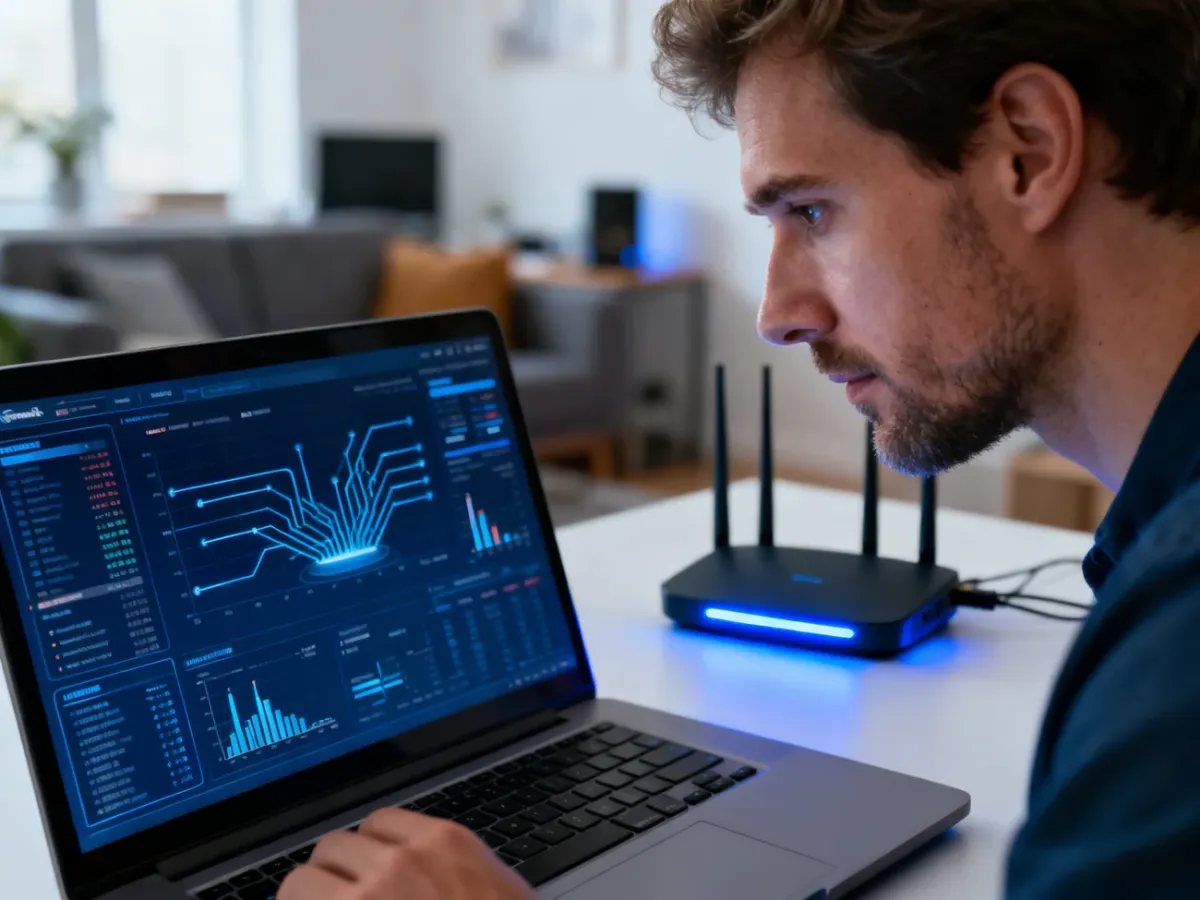
Jak sprawdzić realną prędkość łącza i co zaniża wynik? Wystarczy właściwie przygotować pomiar, porównać kabel z Wi-Fi i sprawdzić, czy ograniczenie nie powstaje w routerze albo urządzeniu.
Jak sprawdzić realną prędkość łącza?
Najbardziej miarodajny test wykonasz na komputerze połączonym z routerem przewodem Ethernet. Zamknij aplikacje działające w tle, zatrzymaj pobieranie plików i wstrzymaj synchronizację z chmurą. Inne urządzenia także mogą obciążać sieć, dlatego na czas pomiaru wyłącz telewizor, konsolę oraz kopie zapasowe.
Jeden wynik nie wystarcza do oceny jakości usługi. Powtórz badanie o różnych porach, ponieważ wieczorem więcej osób korzysta z internetu. Zapisz pobieranie, wysyłanie, ping oraz informację, czy pomiar wykonano po kablu, czy przez Wi-Fi. Taki zestaw danych ułatwia znalezienie źródła problemu.
Podczas sprawdzania przygotuj komputer w następujący sposób:
- podłącz go bezpośrednio do routera,
- zamknij programy pobierające i wysyłające dane,
- wykonaj kilka pomiarów na różnych serwerach testowych,
- porównaj wynik przewodowy z pomiarem przez Wi-Fi.
Co oznaczają download, upload i ping?
Download określa szybkość pobierania danych. Wpływa na ładowanie stron, oglądanie filmów, aktualizacje oraz pobieranie dużych plików. Upload opisuje wysyłanie informacji z domu do internetu. Ma znaczenie podczas wideorozmów, pracy w chmurze, transmisji, monitoringu i tworzenia kopii zapasowych.
Wysoki download nie zawsze oznacza wygodne korzystanie z sieci. Gdy upload jest zajęty, opóźnienia mogą rosnąć, a rozmowa wideo zacznie się zacinać. Ping pokazuje czas reakcji połączenia. Jego wartość ma duże znaczenie w grach online, zdalnej pracy i usługach działających na żywo.
Warto rozróżnić jednostki. Operator podaje prędkość w megabitach, a komputer często pokazuje transfer w megabajtach. Jeden bajt zawiera osiem bitów, więc wartość widoczna przy pobieraniu będzie wyraźnie niższa od liczby zapisanej w umowie. To normalne przeliczenie, a nie usterka łącza.
Co zaniża wynik testu?
Najczęściej ograniczenie powstaje w domowej sieci, a nie po stronie operatora. Wi-Fi dzieli pasmo między urządzenia i traci wydajność przez ściany, odległość oraz zakłócenia sąsiednich sieci. Pasmo o większym zasięgu lepiej przechodzi przez przeszkody, lecz zwykle zapewnia niższą przepustowość. Szybsze pasmo działa lepiej blisko routera.
Stary router również może ograniczać wynik. Podobnie działają starsze karty sieciowe, niewłaściwy przewód oraz port Ethernet o niższej przepustowości niż samo łącze. Jeśli pojedynczy komputer pokazuje mniej, a inne urządzenia korzystają z internetu bez problemów, ograniczenie może dotyczyć właśnie tego sprzętu.
Na wynik wpływają też konkretne warunki pomiaru:
- odległość komputera od routera,
- liczba ścian i metalowych przeszkód,
- aktywne pobieranie albo wysyłanie plików,
- obciążenie serwera testowego,
- wydajność komputera i przeglądarki.
Jak odróżnić problem Wi-Fi od problemu łącza?
Wykonaj najpierw test po kablu, a potem sprawdź Wi-Fi w kilku pomieszczeniach. Dobry wynik przewodowy i słaby rezultat bezprzewodowy wskazują na router, zasięg lub zakłócenia. Pomóc może przestawienie urządzenia w centralne, otwarte miejsce, z dala od podłogi, szafki i telewizora.
Jeżeli wynik po kablu jest niski na każdym urządzeniu, sprawdź przewód, modem oraz router. Porównaj pomiary rano i wieczorem. Stały spadek, rozłączanie lub duże różnice niezależnie od sposobu połączenia mogą wskazywać na problem z usługą operatora. W zgłoszeniu podaj godziny pomiarów oraz wartości pobierania, wysyłania i pingu.
Jak sprawdzić realną prędkość łącza i co zaniża wynik? Zacznij od kabla, wyłącz ruch w tle i dopiero potem oceniaj Wi-Fi. Szybszy pakiet nie poprawi zasięgu ani nie naprawi starego routera, jeśli to właśnie te elementy ograniczają połączenie.
Artykuł powstał przy współpracy z stacjonarnyinternet.pl.
Artykuł sponsorowany


